
EZ 7z herunterladen – kostenloses Mac‑Kompressionstool, sicherer 7z‑Archivierer
Übersicht über EZ 7z
EZ 7z ist ein leichtgewichtiges, kostenloses Dienstprogramm, das speziell für macOS‑Benutzer entwickelt wurde, die eine zuverlässige Möglichkeit benötigen, Dateien im beliebten 7z‑Format zu komprimieren und zu dekomprimieren. Erstveröffentlicht im Jahr 2011, bleibt die Anwendung eine solide Wahl für Alltagsnutzer in den Vereinigten Staaten, China und darüber hinaus. Ihr bescheidener Platzbedarf bedeutet, dass sie Ihre Festplatte nicht überfüllt, doch sie bietet genug Leistung, um große Archive zu bewältigen, ohne die Geschwindigkeit zu beeinträchtigen.
Die aktuelle Version 0.54 wurde zuletzt am 8. August 2011 aktualisiert, und trotz ihres Alters erhält das Programm weiterhin positives Feedback für seine Einfachheit und Stabilität. EZ 7z gehört zur Kategorie Dienstprogramme, Unterkategorie Kompression, und wird ausschließlich in Englisch angeboten.
Ob Sie ein Student sind, der Hausaufgaben zippen muss, ein Profi, der Projekt‑Deliverables komprimiert, oder einfach ein gelegentlicher Nutzer, der schnell 7z‑Dateien extrahieren möchte – EZ 7z bietet ein sicheres, unkompliziertes Erlebnis, das dem nativen Look‑and‑Feel von macOS entspricht.
Hauptfunktionen und was EZ 7z auszeichnet
- Native Unterstützung für 7z, ZIP, TAR, GZIP, BZIP2 und andere gängige Archivformate.
- Drag‑and‑Drop‑Oberfläche, die sich nahtlos in den Finder integriert.
- Batch‑Kompression und -Extraktion, die das gleichzeitige Verarbeiten mehrerer Dateien ermöglicht.
- Sichere Verschlüsselung mit AES‑256 für passwortgeschützte Archive.
- Minimaler Ressourcenverbrauch – die App läuft effizient auf älterer Mac‑Hardware.
- Automatische Dateizuordnung, sodass ein Doppelklick auf eine 7z‑Datei EZ 7z sofort öffnet.
- Einfaches Einstellungs‑Panel zum Festlegen von Standard‑Kompressionsstufen und Aufteilungsgrößen‑Optionen.
Während viele macOS‑Kompressionstools einen breiten Funktionsumfang bieten, konzentriert sich EZ 7z darauf, eine Sache außergewöhnlich gut zu erledigen: den Umgang mit 7z‑Dateien. Seine unkomplizierte Benutzeroberfläche eliminiert die Lernkurve, die oft mit komplexeren Archiven verbunden ist. Die Verschlüsselungsfunktion, obwohl optional, bietet eine zusätzliche Sicherheitsebene für sensible Dokumente und macht das Tool sowohl für private als auch für professionelle Kontexte geeignet. Darüber hinaus spart die Batch‑Verarbeitung Zeit bei großen Dateisammlungen, und der geringe Speicherverbrauch stellt sicher, dass selbst ältere MacBooks das Programm ohne spürbare Verlangsamung ausführen können.
Installation, Einrichtung und tägliche Nutzung
Schritt‑für‑Schritt‑Installation
Die Installation von EZ 7z ist so einfach wie das Herunterladen einer .dmg‑Datei und das Ziehen der Anwendung in Ihren Programme‑Ordner. Befolgen Sie diese Schritte:
- Besuchen Sie die offizielle Download‑Seite und klicken Sie auf die Schaltfläche „Download EZ 7z“.
- Nachdem die .dmg‑Datei heruntergeladen wurde, doppelklicken Sie darauf, um das Disk‑Image zu mounten.
- Ziehen Sie das EZ 7z‑Symbol in die Verknüpfung des Anwendungsordners im Fenster.
- Werfen Sie das Disk‑Image aus und löschen Sie optional die .dmg‑Datei, um Speicherplatz freizugeben.
Erste Schritte mit der Kompression
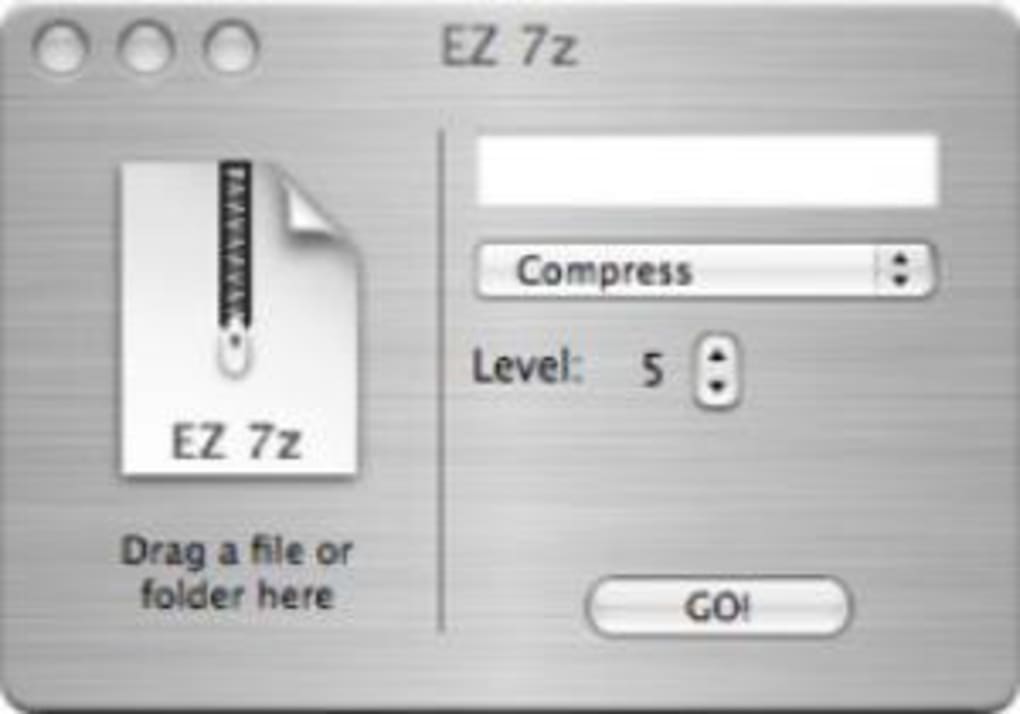
Nach dem Start von EZ 7z sehen Sie ein klares Fenster mit zwei Haupttabs: „Compress“ und „Extract“. Um Dateien zu komprimieren, ziehen Sie sie einfach in den Bereich „Compress“, wählen das gewünschte Format (7z ist voreingestellt), bestimmen die Kompressionsstufe und klicken auf „Create Archive“. Die App erzeugt eine .7z‑Datei im selben Verzeichnis, sofern Sie keinen anderen Zielordner angeben.
Archive einfach extrahieren
Die Extraktion folgt dem gleichen Drag‑and‑Drop‑Prinzip. Legen Sie eine .7z‑Datei im Bereich „Extract“ ab, wählen Sie einen Zielordner und drücken Sie „Extract“. Ist das Archiv passwortgeschützt, fragt EZ 7z nach dem Schlüssel, bevor es fortfährt. Die Fortschrittsanzeige liefert Echtzeit‑Feedback, und Sie können bei Bedarf jederzeit abbrechen. Das intuitive Design bedeutet, dass selbst Nutzer, die mit Archiv‑Tools nicht vertraut sind, innerhalb von Minuten komprimieren oder extrahieren können.
Kompatibilität, Vor‑ und Nachteile sowie Nutzer‑Feedback
EZ 7z ist für macOS gebaut und läuft auf OS X 10.6 (Snow Leopard) und späteren Versionen, einschließlich macOS Monterey und Ventura. Seine Kompatibilität mit älterer Hardware macht es zu einer vielseitigen Wahl für sowohl Legacy‑Systeme als auch die neuesten Macs.
Vorteile
- Kostenlos und leichtgewichtig – keine versteckten Gebühren oder Testphasen.
- Schnelle Kompression und Extraktion, besonders bei 7z‑Archiven.
- Sichere AES‑256‑Verschlüsselung für passwortgeschützte Dateien.
- Einfaches Drag‑and‑Drop‑Interface, das sich in den Finder integriert.
- Geringer Speicherverbrauch, geeignet für ältere Mac‑Modelle.
Nachteile
- Das letzte größere Update war 2011; gelegentliche Kompatibilitätsprobleme bei den neuesten macOS‑Versionen.
- Fehlt erweiterte Funktionen wie Multi‑Volume‑Aufteilung oder Netzwerk‑Extraktion.
- Keine integrierte Unterstützung für RAR‑Archive; Nutzer müssen auf externe Werkzeuge zurückgreifen.
- Die Benutzeroberfläche ist funktional, aber nicht so ausgereift wie bei einigen kommerziellen Alternativen.
EZ 7z liefert genau das, was sein Name verspricht – eine unkomplizierte, zuverlässige Möglichkeit, mit 7z‑Dateien auf einem Mac zu arbeiten. Die Vorteile überwiegen die Nachteile für die meisten Gelegenheits‑ und halb‑professionellen Nutzer. Während die Software seit über einem Jahrzehnt kein größeres Update mehr erhalten hat, bleibt ihre Kernfunktionalität solide, und der geringe System‑Impact ist ein bedeutender Vorteil. Nutzer, die erweiterte Kompressionsoptionen benötigen, sollten woanders suchen, aber für alltägliche Archivierungsaufgaben ist EZ 7z eine kostenlose, sichere und effiziente Lösung.
Häufig gestellte Fragen
Ist EZ 7z wirklich kostenlos oder enthält es versteckte Kosten?
EZ 7z ist völlig kostenlos. Es gibt keine Testphasen, Premium‑Upgrades oder In‑App‑Käufe. Sie können alle Funktionen herunterladen, installieren und nutzen, ohne einen Cent zu zahlen.
Kann EZ 7z passwortgeschützte Archive verarbeiten?
Ja. EZ 7z unterstützt AES‑256‑Verschlüsselung sowohl beim Erstellen als auch beim Extrahieren passwortgeschützter 7z‑Dateien. Beim Öffnen eines geschützten Archivs fragt das Programm nach dem Passwort, bevor es extrahiert.
Ist EZ 7z mit macOS Ventura kompatibel?
Die Anwendung läuft unter macOS Ventura, obwohl sie ursprünglich für OS X 10.6 und später entwickelt wurde. Die meisten Nutzer berichten von stabiler Leistung, aber gelegentliche UI‑Fehler können aufgrund des Alters des Code‑Bestands auftreten.
Wie vergleicht sich EZ 7z mit dem offiziellen 7‑Zip für Windows?
Obwohl beide denselben 7z‑Kompressionsalgorithmus verwenden, konzentriert sich EZ 7z auf eine minimale macOS‑zentrierte Benutzeroberfläche, während 7‑Zip für Windows ein breiteres Set an Werkzeugen bietet, wie z. B. Befehlszeilentools und mehr Archivformate. EZ 7z ist leichter und einfacher für Mac‑Nutzer, aber es fehlen einige der erweiterten Optionen, die in der Windows‑Version zu finden sind.
Kann ich mit EZ 7z Dateien größer als 4 GB komprimieren?
Ja, EZ 7z unterstützt Archive größer als 4 GB. Wenn Sie das Archiv jedoch in kleinere Volumen aufteilen müssen, benötigen Sie ein anderes Werkzeug, da EZ 7z keine Multi‑Volume‑Aufteilung enthält.
Fazit – Sollten Sie EZ 7z herunterladen?
Wenn Sie nach einer kostenlosen, sicheren und unkomplizierten Möglichkeit suchen, 7z‑Archive auf einem Mac zu verwalten, bleibt EZ 7z eine solide Wahl. Sein leichtgewichtiges Design, die starke AES‑256‑Verschlüsselung und die Drag‑and‑Drop‑Einfachheit machen es besonders attraktiv für Nutzer, die Geschwindigkeit über eine funktionsreiche Oberfläche stellen. Zwar können das Fehlen aktueller Updates und einiger erweiterter Funktionen Power‑User abschrecken, doch die Kernzuverlässigkeit des Programms und die Null‑Kosten überwiegen diese Bedenken in den meisten Alltagsszenarien. Laden Sie EZ 7z noch heute herunter, um ein unkompliziertes Kompressionstool zu erleben, das die Aufgabe erledigt, ohne Ihr System zu überladen.







